🧮 Calcoli personalizzati dai moduli come opzioni del prodotto
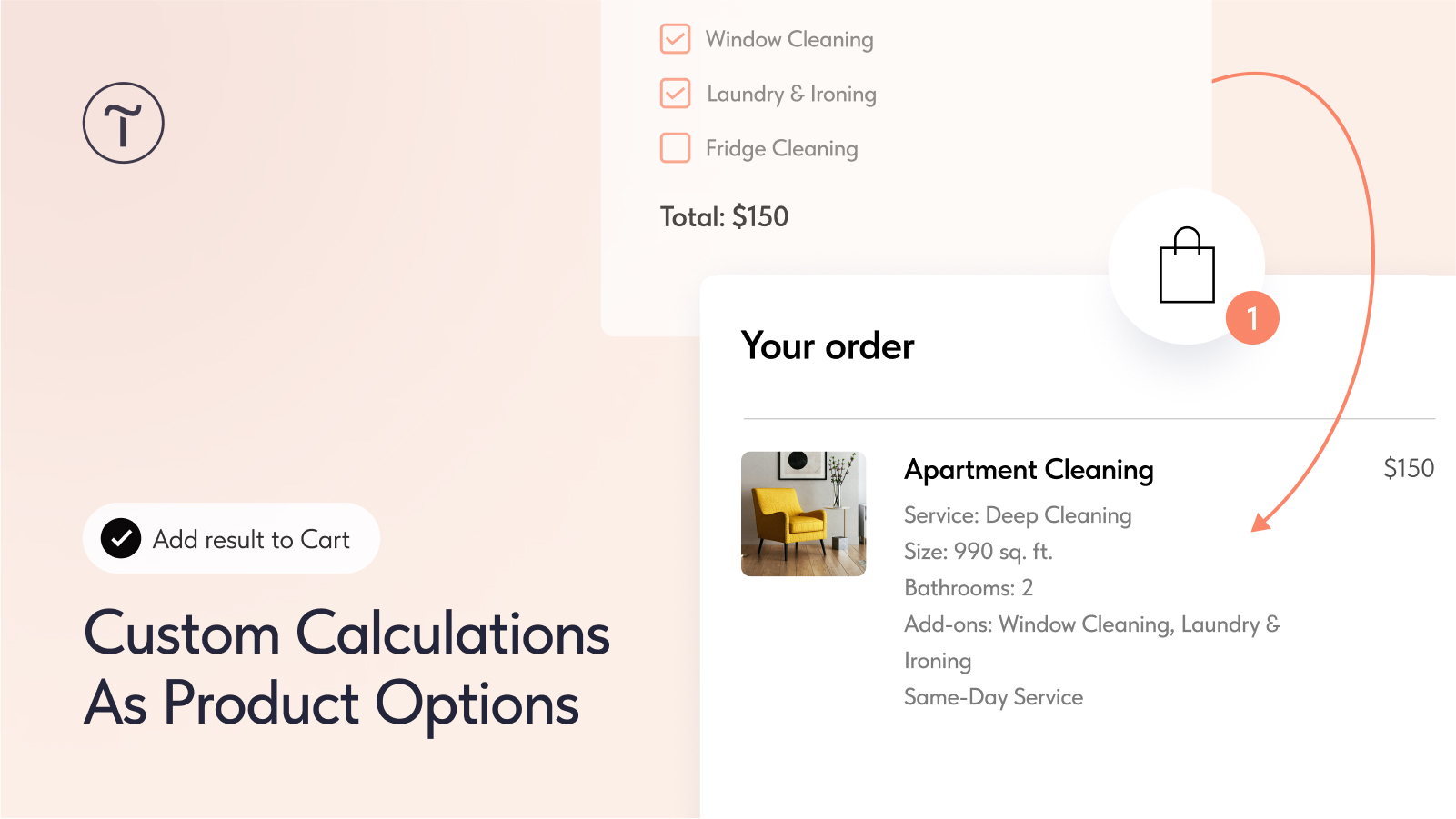
Ora i valori inseriti nei moduli online possono essere visualizzati nel carrello come opzioni del prodotto. Questa funzione è particolarmente utile per i servizi a ore, i prodotti a peso, ecc.
Ad esempio, se offrite servizi di pulizia, consentite ai clienti di specificare il numero di stanze e la superficie totale aggiungendo un campo di calcolo al vostro modulo online. Un cliente potrebbe inserire "3 stanze, 50 m²" e questi dettagli appariranno nel carrello e nell'ordine come opzioni del prodotto.
Per visualizzare i risultati calcolati da un modulo, andare alla scheda Contenuto. Sotto il tipo di campo "Calcolatrice", selezionare la casella "Aggiungi il risultato a Сart". Quindi inserire il titolo del carrello, elencare le opzioni del carrello e caricare un'immagine, se necessario.
I calcoli delle opzioni del prodotto funzionano in tutti i blocchi di moduli che supportano questo tipo di campo, nonché nel Zero Block.
Per aggiungere una calcolatrice al vostro sito web, utilizzate un blocco di moduli verticale con più campi e aggiungete il tipo di campo Calcolatrice. I valori per i calcoli possono essere inseriti nei tipi di campo Quantità, Discesa, Casella di controllo o Una riga.
Per saperne di più sulla calcolatrice nei moduli e su come impostarla, consultate il Centro assistenza Tilda: help.tilda.cc/forms-calculator
Ora i valori inseriti nei moduli online possono essere visualizzati nel carrello come opzioni del prodotto. Questa funzione è particolarmente utile per i servizi a ore, i prodotti a peso, ecc.
Ad esempio, se offrite servizi di pulizia, consentite ai clienti di specificare il numero di stanze e la superficie totale aggiungendo un campo di calcolo al vostro modulo online. Un cliente potrebbe inserire "3 stanze, 50 m²" e questi dettagli appariranno nel carrello e nell'ordine come opzioni del prodotto.
Per visualizzare i risultati calcolati da un modulo, andare alla scheda Contenuto. Sotto il tipo di campo "Calcolatrice", selezionare la casella "Aggiungi il risultato a Сart". Quindi inserire il titolo del carrello, elencare le opzioni del carrello e caricare un'immagine, se necessario.
I calcoli delle opzioni del prodotto funzionano in tutti i blocchi di moduli che supportano questo tipo di campo, nonché nel Zero Block.
Per aggiungere una calcolatrice al vostro sito web, utilizzate un blocco di moduli verticale con più campi e aggiungete il tipo di campo Calcolatrice. I valori per i calcoli possono essere inseriti nei tipi di campo Quantità, Discesa, Casella di controllo o Una riga.
Per saperne di più sulla calcolatrice nei moduli e su come impostarla, consultate il Centro assistenza Tilda: help.tilda.cc/forms-calculator
